axure使用小技巧
1.原型中显示交互
问题:用axure做成的原型,给到程序猿,程序猿大大有时候会漏掉页面,怎么办? 解决办法:难道产品汪要另外写一篇文档,介绍交互情况么?
low,low到爆。程序猿们在开发的时候,看原型就不错了,还得原型、文档对照看,屏幕切来切去的,要疯啊。
其实,axure有提示的呀,只是很多人不会用,没注意到呀。就是下图中的这个按钮 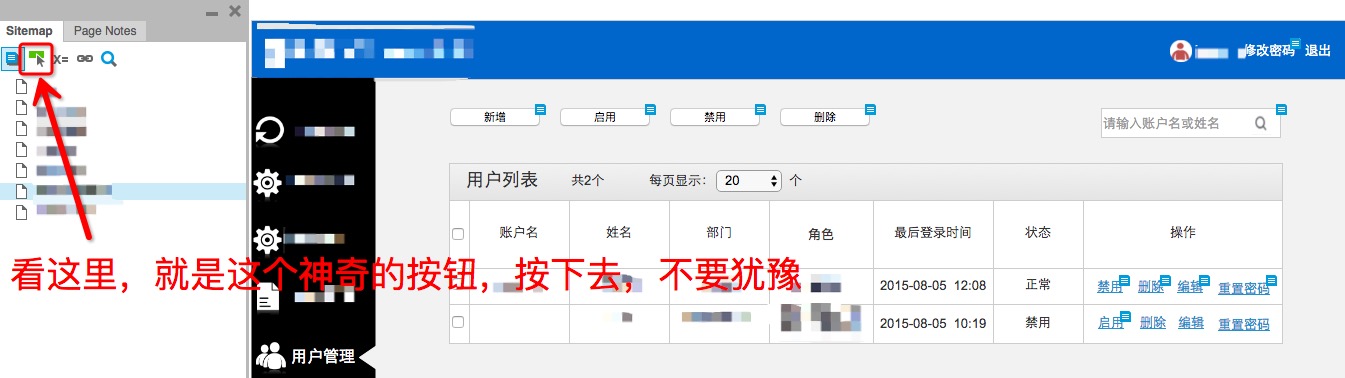
然后,程序猿大大们就可以看到,产品汪在原型里做了交互的地方,看到木有,那些闪闪发光的地方,那是流着奶与蜜的地方 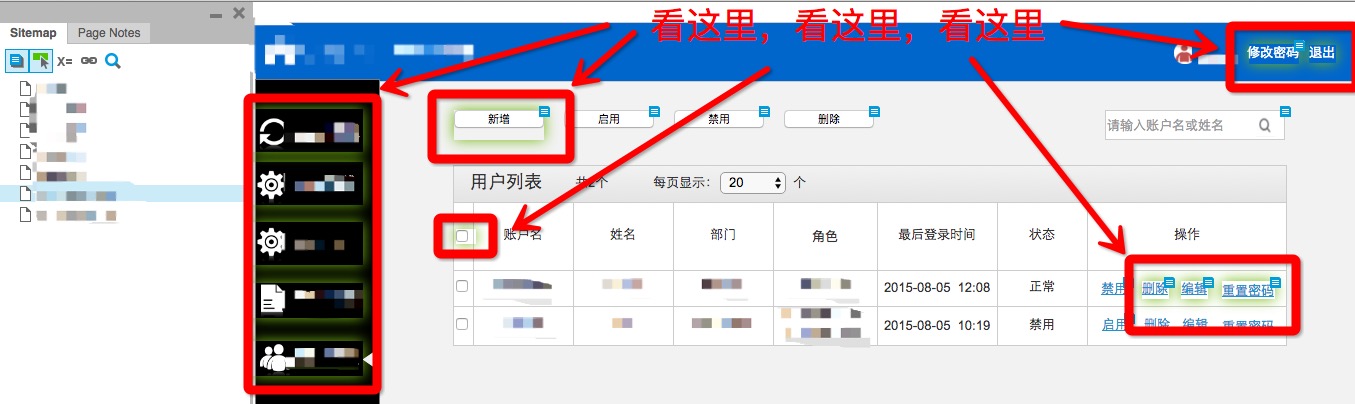
凡是被绿光包裹的地方,都是产品汪做了交互的地方,鼠标单击,有惊喜呦~
(当然,系统交互还是要详细记录在文档里的,但是,此文档并非给程序猿大大们开发时用的,而是产品汪记录在产品白皮书里的,便于后期系统升级/改版/交接。)
2.原型发布到线上
问题:每次原型修改后,都要把新的原型发给负责开发的攻城狮,攻城狮经常找不到最新的原型在哪儿。 解决办法:axure 原型,完成后,可以发布,生成一个链接,之后每次修改后的最新原型,都可以发布到这个链接上。
第一步:完成原型后,点击”AxShare” 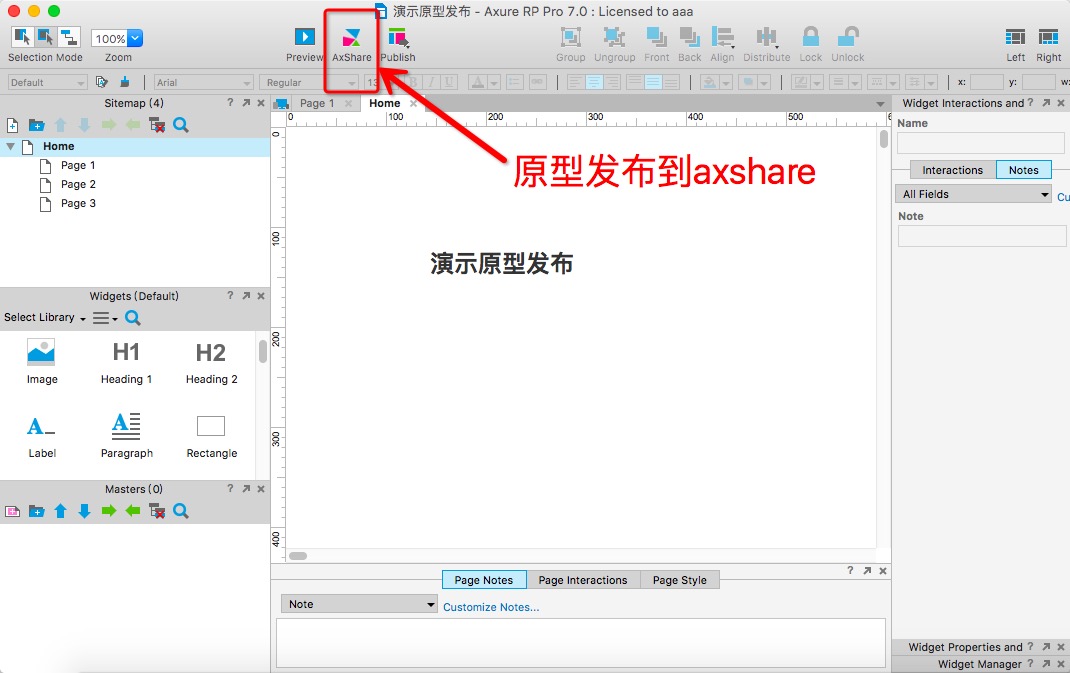
第二步:发布的原型名称,默认为axure文件名,可以修改;线上原型访问密码,需要自己设定。 PS:因为一般来说你的原型并不是公开的,只是先发布到线上给自己人看着方便而已,所以线上原型访问密码是必不可少的。 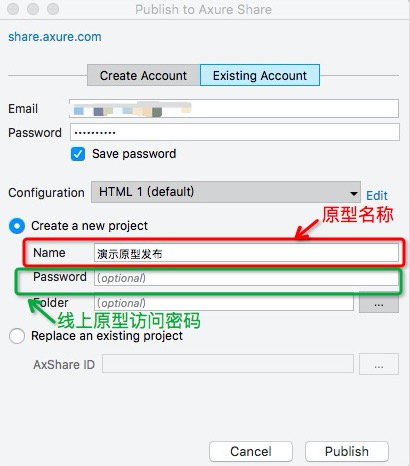
第三步:单击上图弹窗的”Publish”按钮,就可以生成线上原型,并给出地址,如下图红框所示。然后copy地址,在浏览器打开。 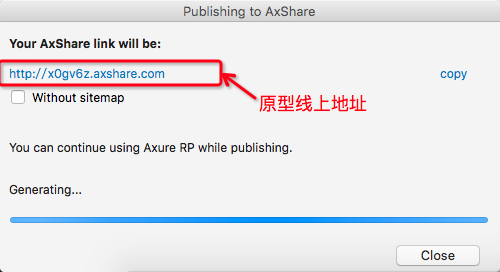
第四步:下图为线上地址访问效果。 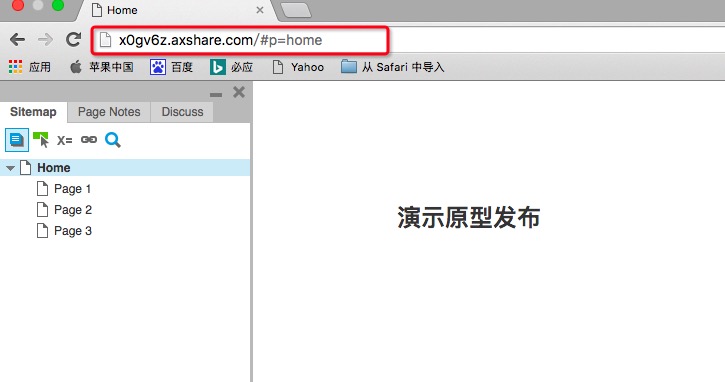
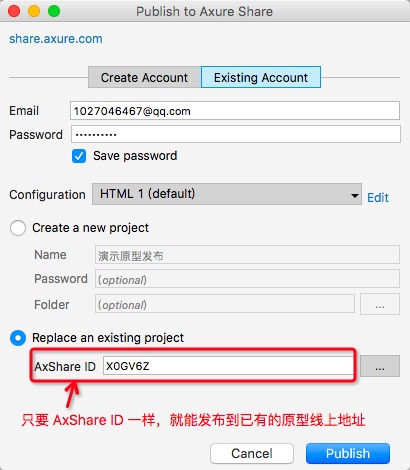
第五步:在原有原型上修改后,可以再次点击”AxShare”,在原有线上地址发布原型。 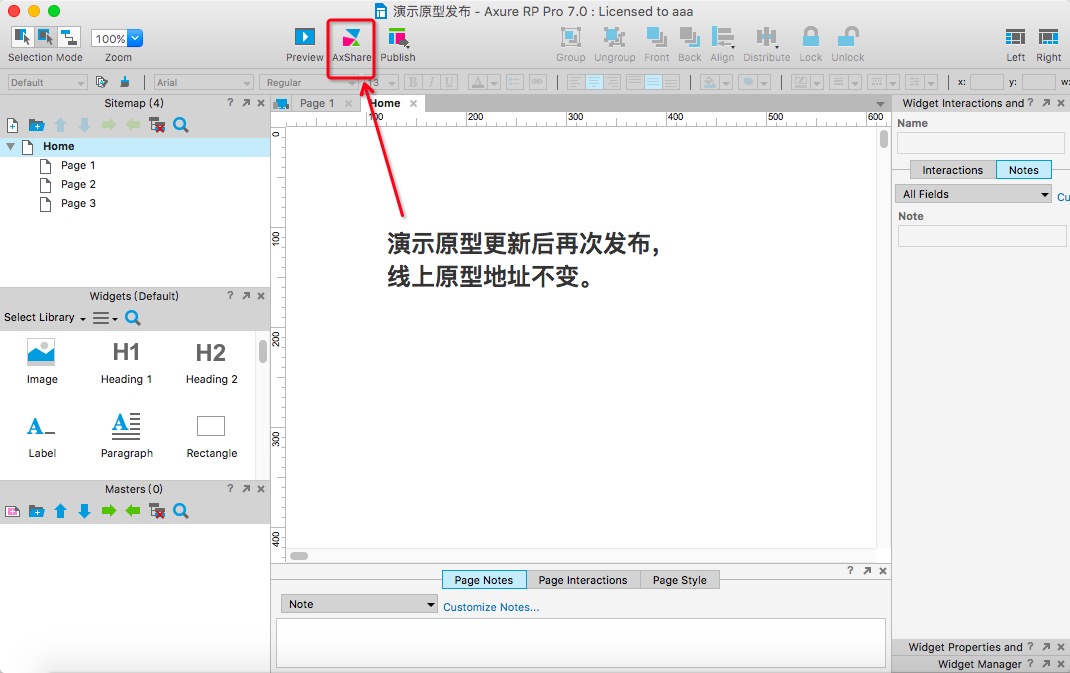
第六步:当原型做了更改,更新到线上的时候,注意 AxShare ID 是与原来保持一致就好。这样,攻城狮大大不管什么时候根据这个地址访问你的原型,看到的都是最新哒。